
前回の記事では、Teamsは情報共有の入口であり、実際のファイルはSharePointやOneDriveで管理されていることを紹介しました。
今回は、「OneDriveとSharePointは何が違うのですか?」という疑問に答えながら、現場で迷わない使い分けのポイントを解説します。
どちらもファイルを保存でき、共同編集も可能です。そのため「どちらを使っても同じでは?」と感じる方も少なくありません。しかし、運用を続けている企業ほど、この違いを理解することの重要性を実感しています。
- 個人で作成中の資料が、そのまま全社共有されてしまう
- 正式版がOneDriveに保存され、担当者が異動すると見つからなくなる
- 同じ資料が複数の場所に保存され、最新版が分からなくなる
こうした課題は、製品の機能不足ではなく、「どこに何を保存するか」という運用ルールが曖昧なことから生まれます。
01 OneDriveとSharePointは「役割」が違う
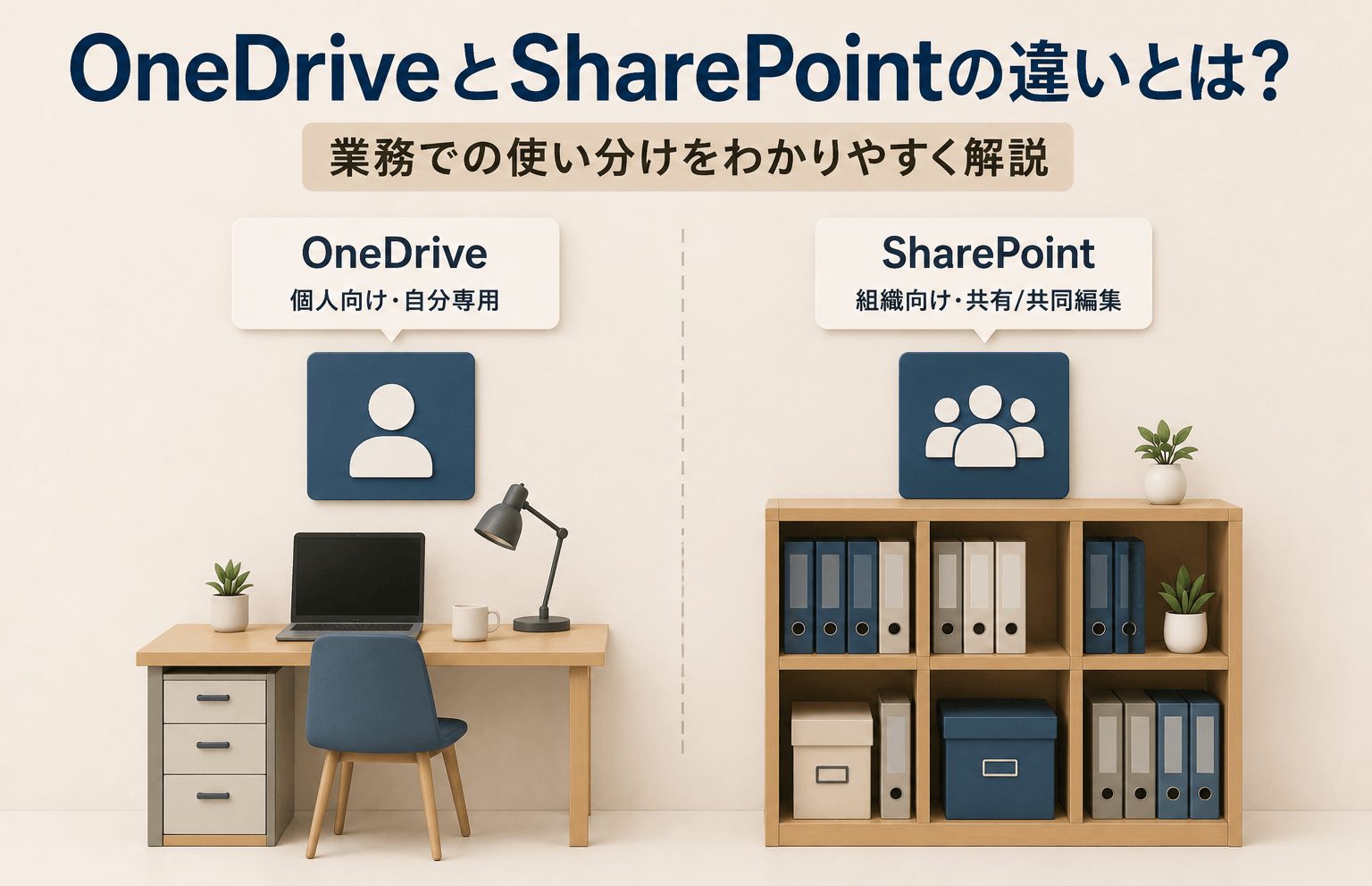
OneDriveとSharePointは、どちらもクラウドストレージですが、目的は異なります。シンプルに言えば、
OneDriveは「個人の作業場所」
SharePointは「組織の共有場所」
です。重要なのは「どちらが優れているか」ではなく、「どの場面で使うか」です。
| 項目 | OneDrive | SharePoint |
|---|---|---|
| 主な用途 | 個人ファイルの保管・編集 | チーム・部門での情報共有 |
| 共有範囲 | 個人が必要に応じて共有 | チームやプロジェクト単位で共有 |
| ファイル管理 | 個人が管理 | 管理者・チームで管理 |
| 向いている使い方 | 自分用の作業ファイル・下書き | 部門資料・マニュアル・プロジェクト管理 |
| アクセス権限 | 本人+共有した相手 | チームメンバー全員(設定による) |
02 保存場所ではなく「情報の流れ」で考える
OneDriveとSharePointの使い分けを考えるとき、多くの企業は「どちらへ保存するか」という視点になりがちです。しかし実際の業務では、情報は一か所に留まり続けるものではありません。
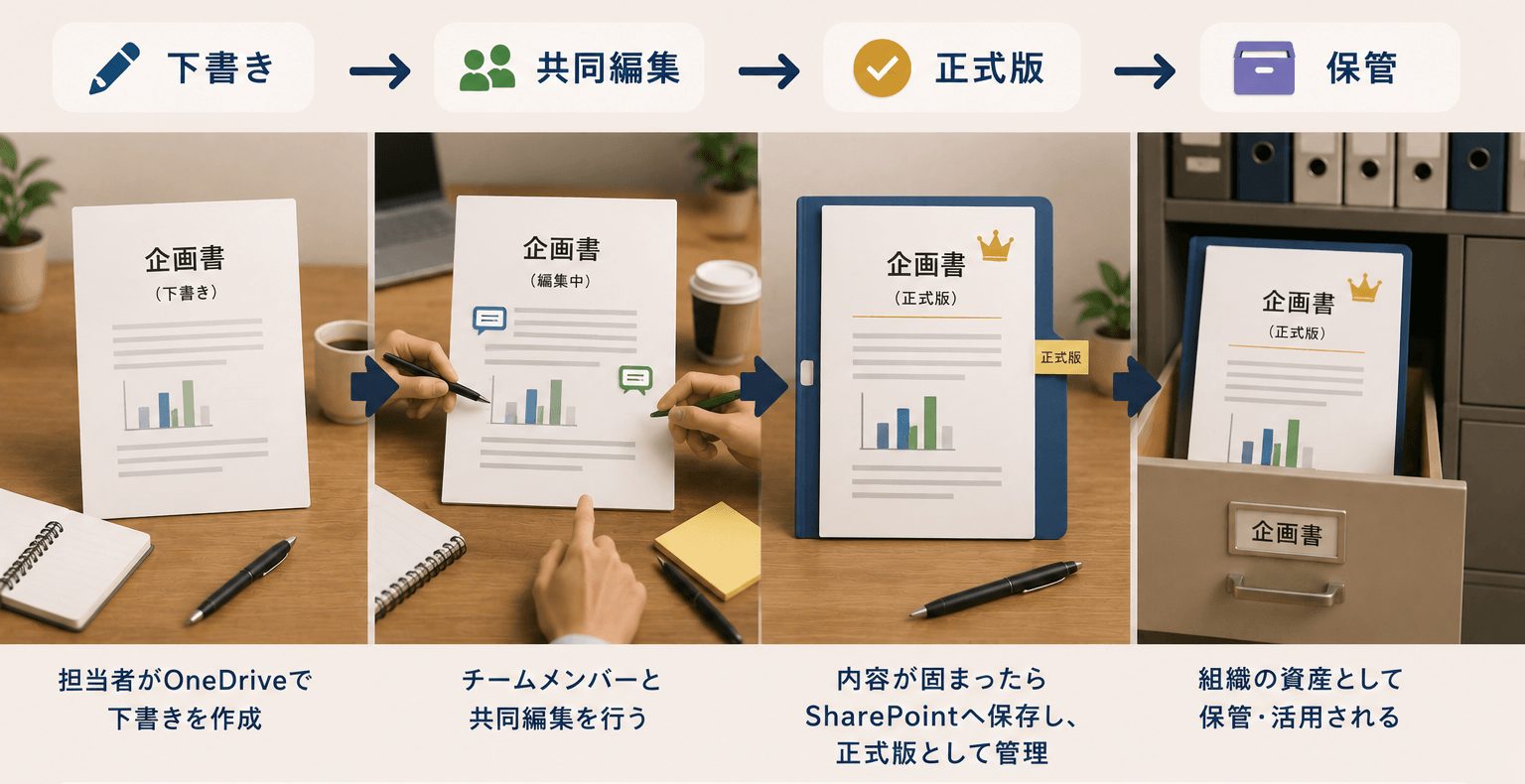
例えば、企画書を作成する場合を考えてみましょう。最初は担当者がOneDriveで下書きを作成します。その後、チームメンバーと共同編集を行い、内容が固まったらSharePointへ保存して正式版として管理する、といった流れが自然です。
つまり重要なのは保存場所ではなく、「情報がどのように流れるか」を設計することです。情報管理がうまくいっている企業では、この流れが自然に定着しています。
03 「正式版」をどこに置くかを決める
情報共有が複雑になる大きな理由の一つが、「正式版」が決まっていないことです。OneDriveにもある、Teamsにもある、メール添付でも送っているという状態では、利用者はどれを参照すればよいか判断できません。
運用ルールとして、次のような役割分担を決めておくことをおすすめします。
| 情報の状態 | 保存場所の例 |
|---|---|
| 個人で作業中の資料(下書き) | OneDrive |
| チームで共同編集する資料 | Teams(チャンネル) |
| 正式版として保管する資料 | SharePoint |
| 社外への正式なやりとり | Outlook |
これだけでも、情報の探しやすさや管理のしやすさは大きく変わります。利用者が迷わない運用こそが、安全で効率的な情報共有につながります。
04 退職・異動時に注意したいこと
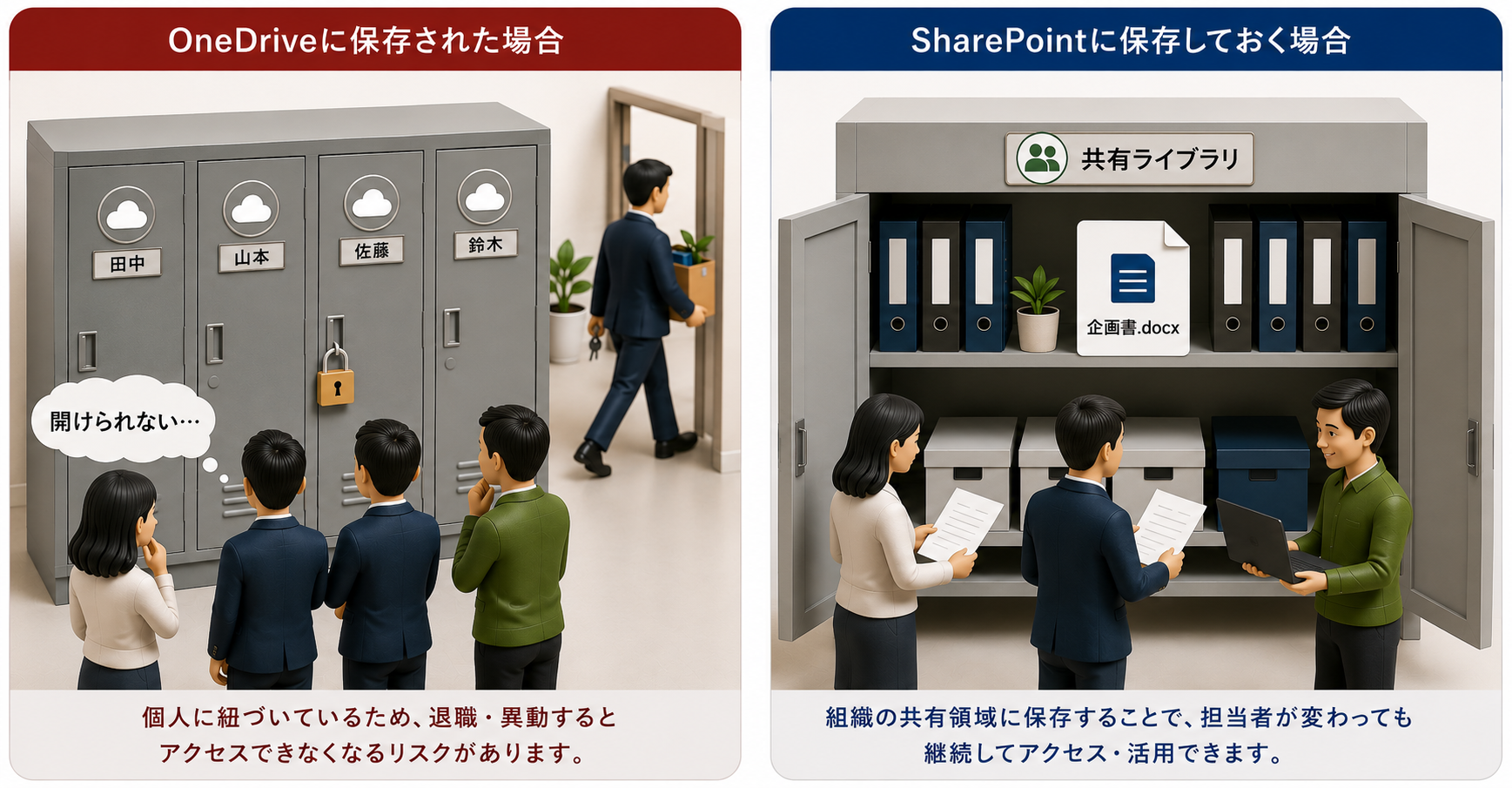
OneDriveは個人に紐づいた領域のため、担当者の退職や異動の際に注意が必要です。
- 正式版がOneDriveに保存されたままだと、退職後にアクセスできなくなる
- 個人チャットで共有されたファイルは送信者のOneDriveに保存されており、退職後にリンクが切れることがある
- OneDriveから共有したリンクが有効なまま残り続けるケースがある
チームで継続的に参照するファイルは、最初からSharePointに保管しておくことで、こうしたリスクを防ぐことができます。
05 実務チェックポイント
自社の運用について、次の項目を確認してみましょう。
- □ 正式版を保存する場所が決まっている
- □ OneDriveを共有フォルダ代わりに使っていない
- □ SharePointの管理責任者が明確になっている
- □ 同じ資料が複数の場所に保存されていない
- □ 退職・異動の際にOneDrive内のファイルを引き継ぐ手順がある
- □ 情報の保存ルールを利用者へ周知している
運用ルールは、一度決めて終わりではありません。組織変更や業務の変化に合わせて見直すことが大切です。
06 まとめ
OneDriveとSharePointは似た機能を持つサービスではありますが、役割は異なります。OneDriveは個人が作業する場所、SharePointは組織で共有・保管する場所として使い分けることで、情報管理は大きく改善します。
また、保存場所だけでなく、「作成」「共同編集」「正式版として保管」「アーカイブ」という情報の流れ全体を意識することも重要です。
次回は、「なぜ情報共有が複雑になるのか?Microsoft 365運用で起こりやすい課題」として、情報共有の仕組みそのものを見直すポイントについて解説します。
ドコモソリューションズのMicrosoft 365運用支援
ドコモソリューションズでは、Microsoft 365環境における情報共有基盤の設計や運用改善、権限管理の見直しをご支援しています。
- OneDrive・SharePoint・Teamsの権限設定レビュー
- 情報の保存場所・運用ルール整備支援
- 退職・異動時のファイル引き継ぎフロー設計
- Copilot導入前のセキュリティ準備支援
「情報の保存場所が整理できていない」「Microsoft 365をもっと安全かつ効率的に活用したい」といった課題がありましたら、お気軽にご相談ください。
※Microsoft 365、Teams、SharePoint、OneDrive、Copilotは米国Microsoft Corporationの米国およびその他の国々における登録商標または商標です。