
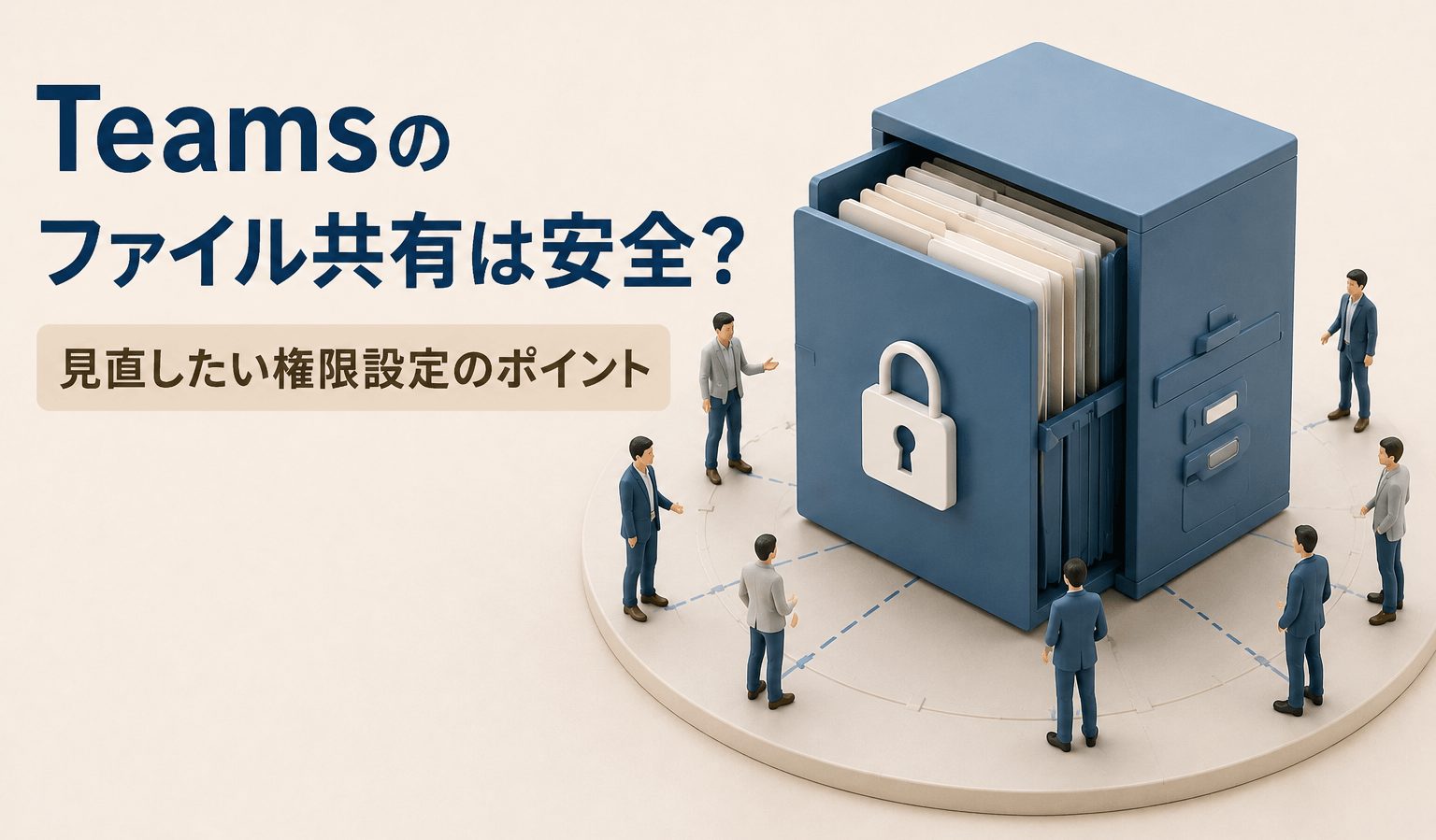
Microsoft Teamsは、チャットやWeb会議だけでなく、日々のファイル共有にも欠かせないツールになりました。メール添付に代わってTeams上で資料を共有し、そのまま共同編集を行うことも珍しくありません。コミュニケーションと情報共有を一つの環境で完結できることは、Microsoft 365の大きなメリットといえるでしょう。
しかし、運用が定着してくると、情報システム担当者からは次のような声を聞くことがあります。
- 「あの資料はTeamsにあったはずなのに見つからない」
- 「プロジェクトは終わったのに、取引先がまだ資料を閲覧できる状態ではないだろうか」
- 「同じ資料がTeamsにもメールにも保存されていて、どれが最新版なのか分からない」
こうした問題は、Teamsという製品の問題ではありません。多くの場合は、Teamsの裏側で動作するSharePointやOneDriveを含めた「Microsoft 365全体の情報共有の仕組み」を十分に理解しないまま運用が広がったことが原因です。
さらに近年は、Microsoft 365上の情報を生成AIが活用する場面も増えています。誰がどの情報へアクセスできるのか、どこに正式なデータがあるのかという情報管理は、これまで以上に重要になっています。
本記事では、Teamsのファイル共有で起こりやすい課題と、安全な運用につなげるための権限管理・運用のポイントを紹介します。
01 Teamsのファイルはどこに保存されているのか
「Teamsでファイルを共有している」と考えている方は多いかもしれません。しかし実際には、Teamsは情報を保存する場所ではなく、Microsoft 365上の情報へアクセスするための入口です。
| 共有した場所 | 実際の保存先 | アクセス権限の管理 |
|---|---|---|
| チャンネル(公開・プライベート) | SharePoint(チームサイト) | チームまたはチャンネルのメンバー |
| 個人チャット・グループチャット | 送信者のOneDrive | 送信者が管理 |
利用者はTeams上で同じように操作していても、実際には異なる場所で権限が管理されています。そのため、「Teamsだけ管理すればよい」という考え方では、Microsoft 365全体の情報管理はできません。Teams・SharePoint・OneDriveを一つの情報共有基盤として捉えることが重要です。
02 Teams運用で起こりやすい3つのケース
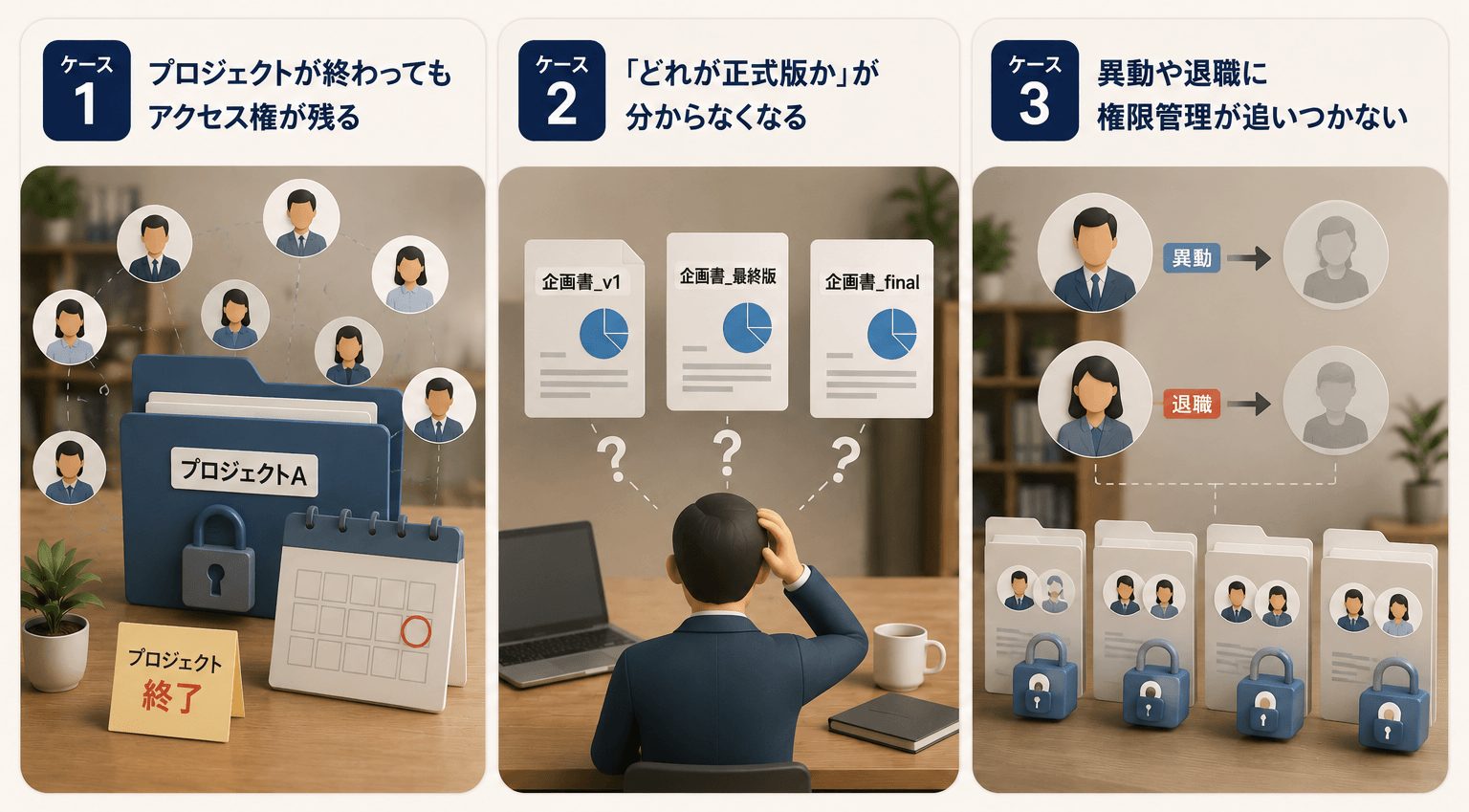
ケース1 プロジェクトが終わってもアクセス権が残る
営業案件やプロジェクトごとにTeamsを作成している企業では、取引先や委託先をゲストユーザーとして招待することがあります。共同作業中は便利ですが、プロジェクト終了後にゲストアカウントの削除まで行われるケースは意外に多くありません。
Teamsの画面では普段意識しませんが、共有されたファイルはSharePoint側で管理されています。不要な権限が残ったままになれば、意図しない情報共有につながる可能性があります。
ケース2 「どれが正式版か」が分からなくなる
Teamsを導入したことで、共同編集はしやすくなりました。一方で、Teamsで共有したファイル・メールで送ったファイル・PCへダウンロードしたコピーが混在し、どれが最新版なのか分からなくなるケースも少なくありません。正式版をどこに保管するのか、メール添付をどう扱うのかといった運用ルールが決まっていないと、情報が増えるほど管理は複雑になります。
ケース3 異動や退職に権限管理が追いつかない
企業では、異動や組織変更、退職などによって利用者が常に変化しています。しかしそのたびにTeamsやSharePointの権限まで見直せている企業は決して多くありません。結果として、今は業務に関係のない社員が以前のプロジェクト資料を閲覧できる、といった状態が残ることがあります。
情報漏えいは、高度なサイバー攻撃だけで発生するものではありません。日々の運用の積み重ねによって、リスクが少しずつ大きくなっていくケースも少なくないのです。
03 見直したい権限設定のポイント
Teamsのファイル共有で特に注意が必要な権限の問題を整理します。
共有リンクの種類を把握する
TeamsやSharePointから発行できる共有リンクには、アクセスできる範囲が異なる複数の種類があります。
| 共有リンクの種類 | アクセスできる範囲 | リスク |
|---|---|---|
| リンクを知っている全員 | リンクを持っていれば誰でも(外部も含む) | 高 |
| 組織内のリンクを知っている全員 | 同じテナント内のユーザー全員 | 中 |
| 特定のユーザー | 指定した相手のみ | 低 |
「リンクを知っている全員」形式のリンクが社外に転送されると、意図しない相手にファイルが見えてしまいます。セキュリティ上は「特定のユーザー」を原則とし、組織のポリシーとして統一しておくことが重要です。
プライベートチャンネルと共有チャンネルの特性を理解する
プライベートチャンネルは一部メンバーだけの限定スペースで、専用のSharePointサイトに保存されます。ただし「プライベートだから安全」と油断せず、メンバー構成が意図通りになっているかを定期的に確認することが大切です。また共有チャンネルでは外部テナントのユーザーを招待することも可能なため、意図しない外部共有が発生しやすい点に注意が必要です。
04 今日から取り組める運用改善
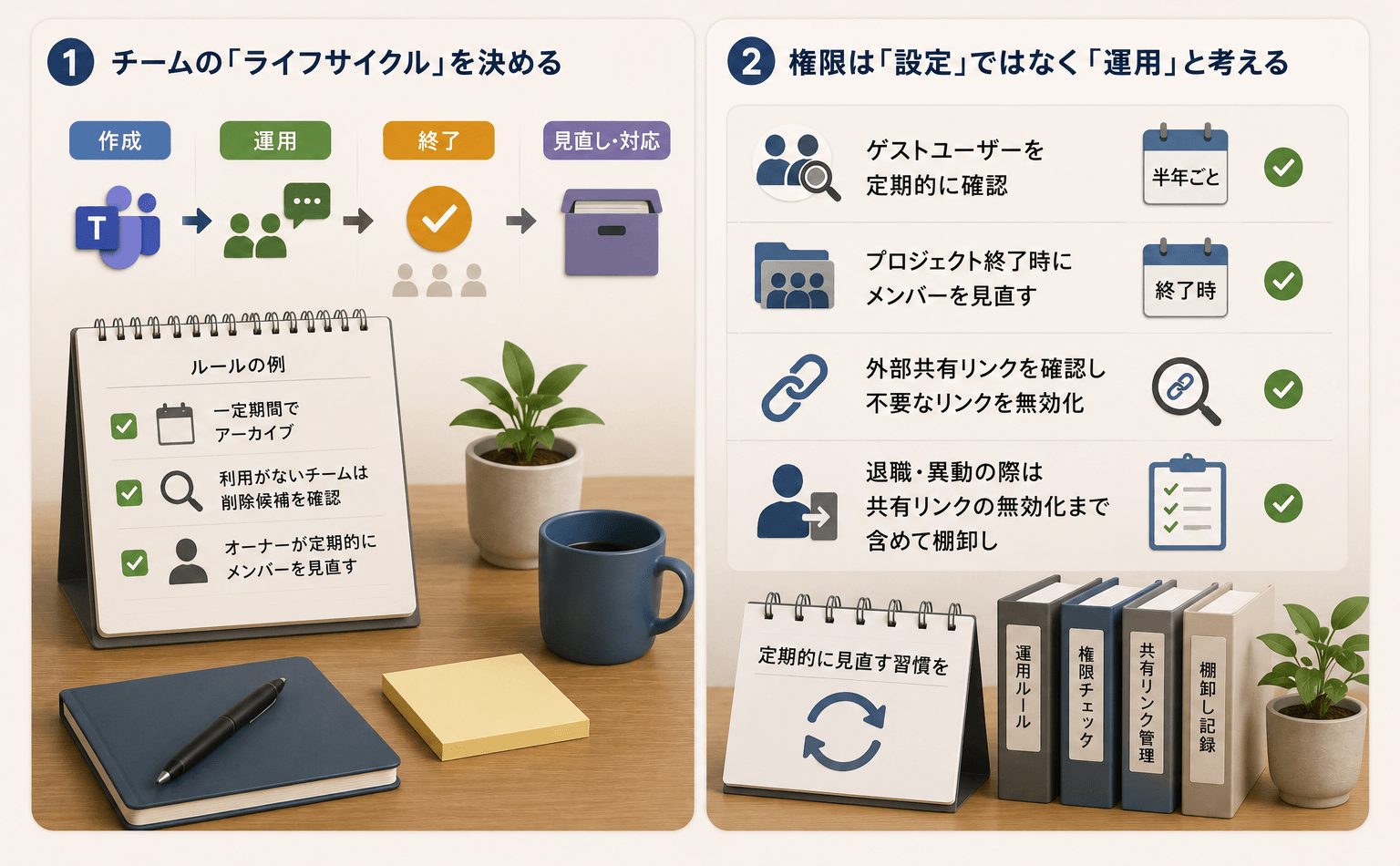
①チームの「ライフサイクル」を決める
Teamsは新しいプロジェクトや部門ごとに簡単に作成できます。一方で、終了したTeamsをどう扱うかまで決めている企業は多くありません。プロジェクト終了後は一定期間でアーカイブする、利用者がいないTeamsは削除候補として確認する、オーナーが定期的にメンバーを見直す、といったルールを決めるだけでも、不要な権限や古い情報を減らすことができます。
②権限は「設定」ではなく「運用」と考える
Teamsの管理というと、管理センターで設定を変更することをイメージするかもしれません。しかし実際に重要なのは、日々の運用です。
- 半年に一度、ゲストユーザーを確認する
- プロジェクト終了時にメンバーを見直す
- 外部共有リンクを定期的に確認し、不要なリンクを無効化する
- 退職・異動の際は共有リンクの無効化まで含めた棚卸しを行う
セキュリティ対策というと高度な技術を思い浮かべがちですが、多くの企業では「運用を継続すること」が最も効果的な対策になります。
05 実務チェックポイント
自社のTeams運用について、次の項目を確認してみましょう。
- □ プロジェクト終了後のTeamsを定期的に整理している
- □ Teamsのオーナーが1人だけになっていない
- □ ゲストユーザーを定期的に確認している
- □ 外部共有リンクに有効期限を設定している
- □ 正式版を保存する場所が決まっている
- □ TeamsだけでなくSharePoint側の権限も確認している
一度にすべて改善する必要はありません。まずは現状を把握し、どこから見直すべきかを整理することが、運用改善の第一歩です。
06 まとめ
Teamsは、チャットツールであると同時に、Microsoft 365の情報共有基盤への入口でもあります。そのため、安全に活用するにはTeamsだけを見るのではなく、SharePointやOneDriveを含めた情報管理全体を考えることが重要です。
特に押さえておきたいポイントは次の3点です。
- ファイルの保存先(SharePoint・OneDrive)と権限の仕組みを正しく理解する
- 共有リンクの種類と発行ルールを組織として統一する
- 退職・異動・プロジェクト終了のたびに権限の棚卸しを行う仕組みを作る
次回は、「OneDriveとSharePointの違いとは?業務での使い分けをわかりやすく解説」として、それぞれの役割や適切な使い分けについて紹介します。
ドコモソリューションズのMicrosoft 365運用支援
ドコモソリューションズでは、Teams・SharePoint・OneDriveを含めたMicrosoft 365環境の運用改善や、情報共有基盤の設計・見直しをご支援しています。
- Teams・SharePoint・OneDriveの権限設定レビュー
- ゲストユーザー・共有リンクの棚卸し支援
- M365環境の外部共有ポリシー整備
- Copilot導入前のセキュリティ準備支援
「Teamsの運用ルールを整理したい」「Microsoft 365全体の情報管理を見直したい」といったお悩みがありましたら、お気軽にご相談ください。
※Microsoft 365、Teams、SharePoint、OneDrive、Copilotは米国Microsoft Corporationの米国およびその他の国々における登録商標または商標です。