

これまでの記事では、TeamsのファイルがSharePointやOneDriveで管理されていること、そしてそれぞれの役割と使い分けについて解説しました。
最終回となる今回は、Microsoft 365を導入した企業で情報共有が複雑になりやすい理由を整理し、運用をシンプルに保つための考え方を紹介します。
情報システム担当者からは次のような悩みを耳にすることがあります。
- 「目的の資料が見つからない」
- 「どれが正式版なのか分からない」
- 「同じ資料が複数の場所に保存されている」
- 「誰がアクセスできるのか把握できない」
これらは、TeamsやSharePointといったツールの問題ではありません。多くの場合は、情報が増えたことではなく、「情報の流れ」が複雑になったことが原因です。
01 情報は「増える」のではなく「流れる」

以前の業務では、資料を作成してメールで送れば仕事は完了していました。しかし現在は、一つの情報が複数のサービスを行き来します。
- Teamsで共有する
- OneDriveで作業する
- SharePointへ保存する
- Outlookで送付する
- Copilotが情報を参照する
便利になった反面、情報がどこにあるのか分かりにくくなったと感じる企業が増えているのは、このためです。重要なのは「どのツールを使うか」ではなく、「情報をどのように管理するか」という視点です。
02 複雑化を生む4つの構造的な課題
①情報の置き場所がバラバラになる
同じプロジェクトのファイルが、Teamsチャンネル・SharePoint・各自のOneDrive・メール添付と、複数の場所に分散するケースは非常によくあります。「あのファイルどこだっけ?」という検索に時間を取られたり、どれが最新版かわからなくなったりすることが、日常的な非効率につながります。
②共有範囲が意図せず広がる
M365では、ファイルやフォルダを手軽に共有できます。その便利さの反面、「とりあえず全社に公開」にしたまま放置されたり、「リンクを知っている全員が閲覧可能」のリンクが社外に転送されたりと、誰が何にアクセスできるのかが不透明になっていきます。
③権限の棚卸しが追いつかない
人事異動・退職・組織変更のたびに権限を整理する仕組みがないと、古いアクセス権が残り続けます。退職者のアカウントが無効化されても共有リンクは有効なまま、異動後も前の部門のSharePointにアクセスできる、外部委託が終わったゲストユーザーが残っているといった状況は、気づかないうちに情報漏えいのリスクを高めます。
④運用ルールが形骸化している
導入時にルールを作っても、現場への浸透が不十分だと実態が乖離していきます。「マニュアルはあるが誰も読んでいない」「担当者が変わって引き継がれていない」という状況は珍しくありません。ルールが形骸化すると、各自が「自分なりのやり方」で運用するようになり、組織全体の統一が崩れていきます。
03 「誰が管理するか」を決める
情報共有のルールを考えるとき、「保存場所」を先に決めようとする企業は少なくありません。しかし、より重要なのは「誰が情報を管理するか」です。
- この資料の正式版は誰が管理するのか
- 更新されたら誰が確認するのか
- 不要になったら誰が削除するのか
こうした役割が曖昧なままでは、どれだけ便利なツールを導入しても情報は整理されません。情報管理では、情報ごとに「所有者(オーナー)」を明確にすることが重要です。
04 情報ライフサイクルを意識する
情報は、一度作成したら終わりではありません。作成・共同編集・正式版として共有・保管・削除やアーカイブという流れをたどります。
ところが実際には、「保管」までは行っていても「削除」や「アーカイブ」のルールがない企業も少なくありません。その結果、古い資料が残り続け、同じ情報が複数存在し、必要な情報を探す時間が増えていきます。
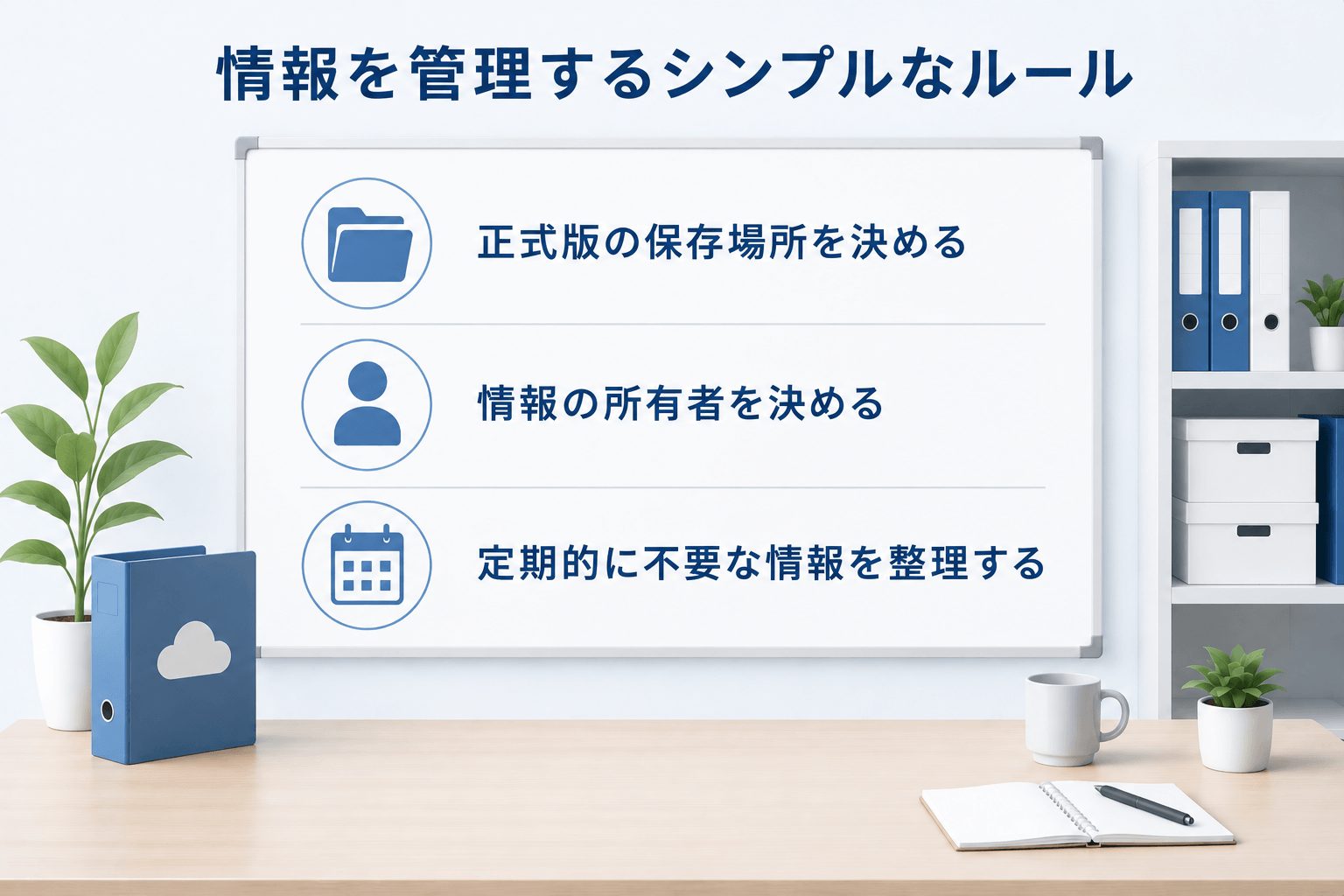
「情報を増やさない」ことではなく、「最後まで管理する」ことが重要です。運用をシンプルにするためには、複雑なルールを作るよりも、次の3点だけでも定着させることが効果的です。
- 正式版の保存場所を決める
- 情報の所有者を決める
- 定期的に不要な情報を整理する
05 Copilot導入前に整理しておくべきこと
Microsoft 365にCopilotを導入している、または導入を検討している場合、情報共有の整備は特に重要です。CopilotはTeamsのチャット・チャンネル・ファイルを横断的に参照できるため、権限設定が緩い状態のまま導入すると、本来アクセスできないはずの情報がCopilot経由で参照される可能性があります。
Copilot導入前に確認しておきたいポイントを整理します。
| 確認項目 | チェック内容 |
|---|---|
| 保存場所のルール | 正式版の置き場所が組織で統一されているか |
| 共有リンク | 「リンクを知っている全員」形式が放置されていないか |
| ゲストユーザー | 不要なゲストのアクセスが残っていないか |
| 退職・異動後の権限 | 削除・引き継ぎが完了しているか |
| 運用ルールの浸透 | 現場の利用実態がルールと乖離していないか |
Copilotの導入は、こうした情報管理の現状を見直す絶好のタイミングでもあります。
Copilotについての記事もぜひ参考にしてください。
06 実務チェックポイント
自社の運用について、次の項目を確認してみましょう。
- □ 正式版の保存場所が決まっている
- □ 情報ごとに管理責任者が決まっている
- □ 古いTeamsやSharePointを定期的に整理している
- □ 不要な情報を削除・アーカイブしている
- □ 利用者が迷わない保存ルールになっている
- □ 退職・異動のたびに権限棚卸しを行う仕組みがある
07 まとめ
Microsoft 365では、TeamsやSharePoint、OneDriveなど複数のサービスが連携して情報を扱います。だからこそ、「どのツールを使うか」ではなく、「情報をどのように管理するか」という視点が重要になります。
本連載を通じて紹介してきたポイントを、改めて整理します。
- Teamsはファイルを保存する場所ではなく、SharePoint・OneDriveへの入口である
- OneDriveは個人の作業場所、SharePointは組織の共有場所として使い分ける
- 情報の置き場所・所有者・ライフサイクルを明確にし、定期的に見直す仕組みを作る
情報の流れを整理し、役割やルールを明確にすることで、情報共有はより安全で効率的なものになります。Microsoft 365を最大限に活用するためにも、ツールの機能だけでなく、情報管理の仕組みそのものを見直してみてはいかがでしょうか。
ドコモソリューションズのMicrosoft 365運用支援
ドコモソリューションズでは、Teams・SharePoint・OneDriveを含めたMicrosoft 365環境の運用設計や情報共有ルールの整備をご支援しています。
- M365の情報共有・権限設定の現状診断
- OneDrive・SharePoint・Teamsの運用ルール整備支援
- 共有リンク・ゲストユーザーの棚卸し支援
- Copilot導入前のセキュリティ準備支援
「情報共有が複雑になってきた」「Microsoft 365をもっと効率的に運用したい」とお考えの際は、お気軽にご相談ください。
※Microsoft 365、Teams、SharePoint、OneDrive、Copilotは米国Microsoft Corporationの米国およびその他の国々における登録商標または商標です。