
生成AIの活用が広がる中、Microsoft 365環境で利用できる「Copilot for Microsoft 365」に注目する企業も増えています。
Copilotは、
- Teams
- Outlook
- Word
- Excel
- SharePoint
- OneDrive
など、Microsoft 365上の情報を横断的に活用できる点が特徴です。
一方で、
- 「どこまで情報を参照するのか」
- 「情報漏えいリスクはないのか」
- 「権限設定は見直す必要があるのか」
といった不安を感じる方も多いのではないでしょうか。
特にここ最近は、時流に乗って生成AI導入が進む一方で、情報共有や権限管理の見直しが追いついていない企業も少なくありません。
Copilotは、特別な管理者権限を持つAIではなく、ユーザー本人が既に閲覧可能な情報をもとに動作します。つまり、Copilot導入は「AI機能を使い始める」だけでなく、「そもそも今の情報共有・権限管理は大丈夫か」を見直す機会でもあります。
本記事では、Copilot導入前に確認しておきたいポイントを、実務の視点から整理します。
01 Copilot for Microsoft 365とは?
Copilot for Microsoft 365は、Microsoft 365に組み込まれた生成AI機能です。WordやTeams、Outlookなど、Microsoft 365上の各種サービスと連携し、
- 文書作成
- 会議要約
- メール作成
- 情報検索
などを支援します。
最大の特徴は、Microsoft 365内の情報を横断的に参照できることです。
たとえば、
- Teamsの会話
- SharePoint上の資料
- OneDrive内のファイル
- Outlookメール
などをもとに、必要な情報をまとめて整理・要約してくれます。
手軽な反面、
- 情報共有範囲
- 権限設定
- ファイル管理
の見直しが求められるようになっています。
02 なぜ「権限管理」が重要なのか
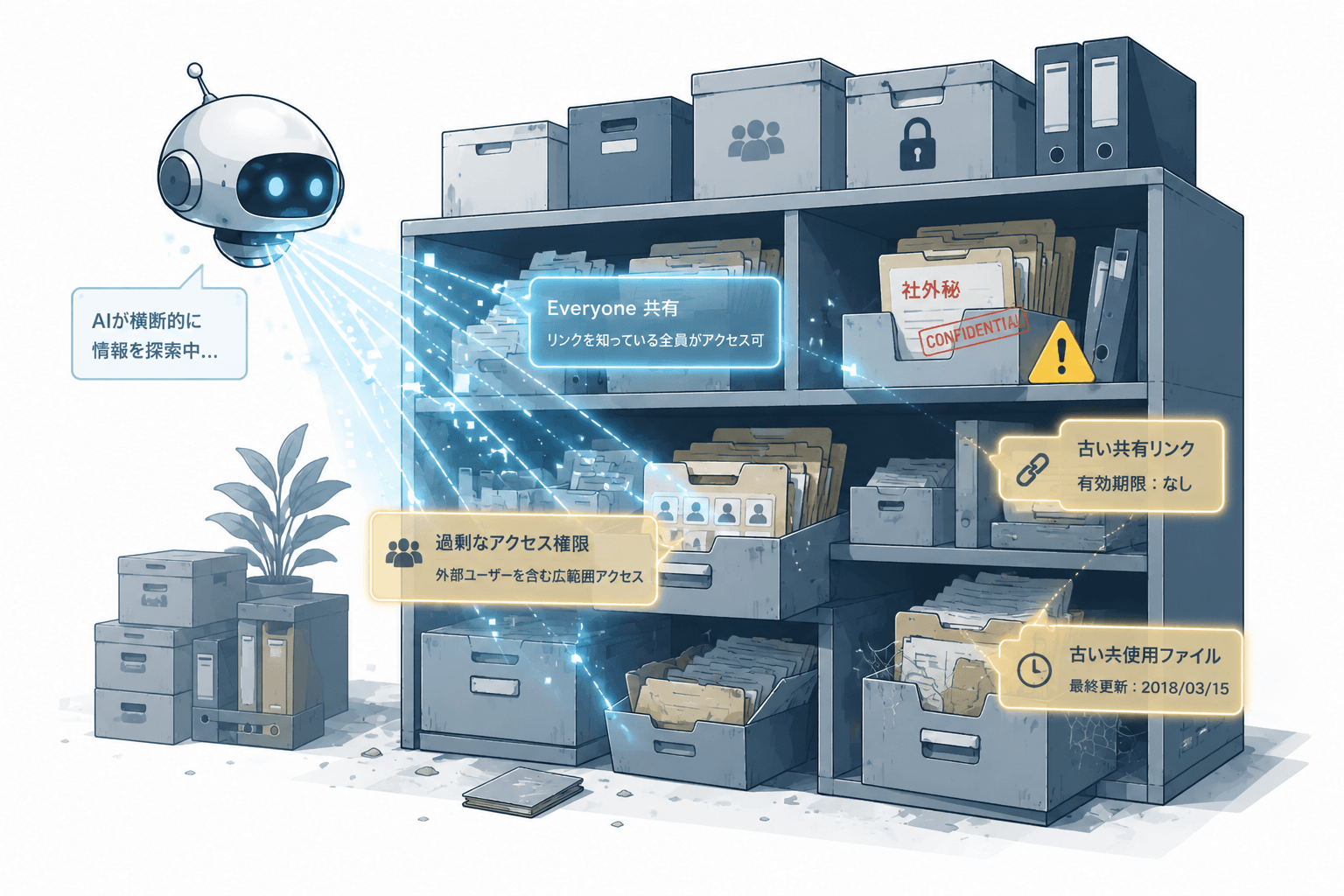
Copilotは、あくまでもユーザー本人がアクセスできる情報をもとに動作します。つまり裏を返せば、「本来見えてはいけない情報」が既にアクセスできる状態なら、Copilot経由でも出てきてしまう可能性があるということです。Copilot自体が新たな権限を付与するわけではありません。
しかし、
- 古い共有設定
- 広すぎるアクセス権限
- 意図しない共有リンク
といった状態が残っていると、これまで気づかなかった情報管理の課題が一気に表面化しやすくなります。
Microsoft 365環境では特に、
- 「とりあえず共有」
- 「全社公開のまま放置」
- 「退職者権限の削除漏れ」
といった状況が積み重なりやすく、長年の運用がそのままリスクになっているケースも少なくありません。
03 Copilotで参照される情報とは?
Copilotは、Microsoft Graph(Microsoft 365の情報基盤)を通じて各サービスのデータを参照します。主な対象サービスは次のとおりです。
| サービス | 主な情報 |
| Teams | チャット、会議内容 |
| Outlook | メール、予定表 |
| SharePoint | 社内共有資料 |
| OneDrive | 個人ファイル |
| Word / Excel / PowerPoint | 作成・共有ドキュメント |
たとえば、
- 「先週の会議内容を要約して」
- 「関連資料を探して」
- 「この案件に関係する情報を整理して」
といった依頼に対し、関連情報を横断的に取得・整理します。
使いこなせれば非常に便利ですが、不要に見えている情報も検索対象になりえます。これまで誰も気にしていなかった古いファイルや設定が、AIの検索によって掘り起こされるケースもあります。
04 情報共有で起きやすい課題
Copilot導入で問題になりやすいのは、AI機能そのものよりも、これまでの情報共有のあり方や運用ルールです。
よくある課題を整理すると、次の4つに分かれます。
共有範囲が広すぎる
SharePointやTeamsの設定で、
- 「全社員閲覧可」
- 「誰でもアクセス可能」
になっているケースが意外と多いです。
限定共有が必要な情報が、気づかないまま広く見えてしまっている場合があります。
外部共有リンクが残っている
OneDriveやSharePointでは、ボタン一つで共有リンクを発行できます。
便利な反面、
- 有効期限未設定
- 不要リンク放置
- 誰に共有したか不明
といった問題が起きやすくなります。
情報整理ルールが統一されていない
ファイル名や保存場所にルールがないと、
- 同じ資料が複数存在する
- 古い情報が残る
- 正式版がわからない
といった混乱が現場で起きがちです。
権限棚卸しが行われていない
異動・退職・組織変更のたびに権限を見直せていれば問題ありませんが、古いアクセス権限がそのまま残っているケースは珍しくありません。
Copilot導入は、こうした棚卸しを行う絶好のタイミングです。
05 導入前に見直したいポイント
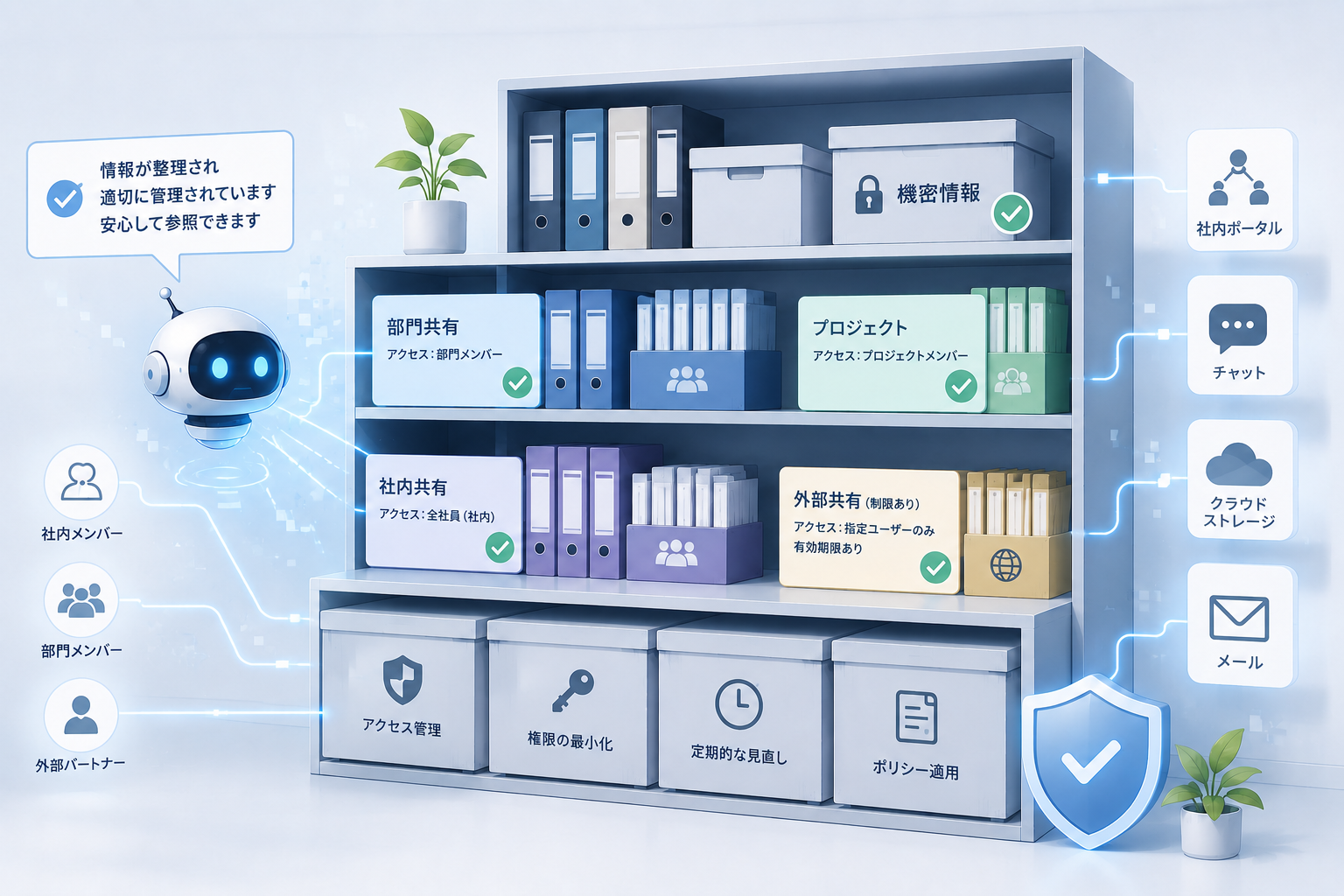
導入前に一度、次の観点で現状を確認しておきましょう。
SharePoint・Teamsの共有範囲確認
- 全社公開になっていないか
- 不要な共有設定が残っていないか
を確認しておきます。
外部共有ルールの整理
- 外部共有の可否
- 有効期限
- 承認フロー
などを整理しておきます。
権限棚卸し
- 不要アカウント
- 古いアクセス権限
- 退職者権限
なども洗い出しておきましょう。
情報分類ルールの見直し
- 機密情報
- 部門限定情報
- 一般共有情報
といった情報分類のルールを整理しておくと、Copilot導入後の運用もぐっと楽になります。
「AI導入」ではなく「情報管理見直し」と捉える
Copilotを「AIツールの追加」と捉えると、準備が後手に回りがちです。
むしろ「情報管理を整える機会」として捉えるほうが、導入後の効果も高まります。
06 まとめ
Copilot for Microsoft 365は、うまく活用すれば業務効率を大きく高められるツールです。
ただし、Copilot自体が新たなリスクを生み出すのではなく、既存の情報共有や権限管理の課題を可視化するという側面があります。
だからこそ、導入前に
- SharePoint
- Teams
- OneDrive
- 権限管理
- 外部共有設定
などを一度整理し、現状の運用を見直しておくことをおすすめします。
生成AIの活用がさらに広がる中、「AIを入れる」だけでなく、「AIを安心して使える情報管理の土台を整える」ことが、これからの企業に求められていくでしょう。
※Microsoft 365、Teams、SharePoint、OneDrive、Copilot、Outlook、Word、Excel、PowerPointは米国Microsoft Corporationの米国およびその他の国々における登録商標または商標です。